bunkr, cyberdrop 등 영상 사이트 한번에 다운로드 하는 방법!
안녕하세요. 아씨 형제분들 오늘은 bunkr 혹은 cyberdrop의 영상을 한번에 받는 방법을 가져왔습니다.
이건 PC에서만 가능하니 모바일은 다른분이 알려주세요 ㅎㅎ.
1. 해당 사이트를 열어주세요.
https://github.com/Jules-WinnfieldX/CyberDropDownloader
(개발자 혹은 그에 준하는 지식을 가지신 분들은 아마 알아서 하실테니 모르는 일반인 대상으로 설명할게요.)
2. 사이트의 설명대로 python을 다운 받아주세요. 링크: https://www.python.org/downloads/
(이미 다운로드되어있으신분들은 3.7 버전 이상이신지 확인해주세요. 아니시면 새로 받아주시면 됩니다.)
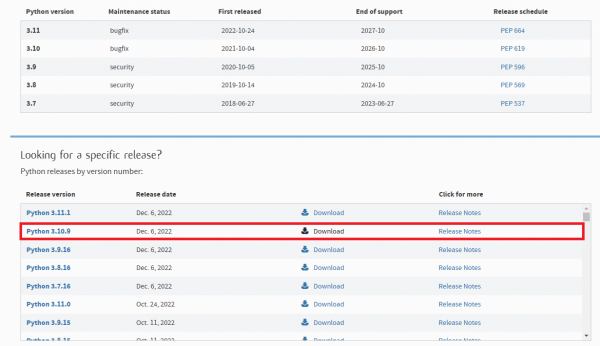
3. 파이썬 홈페이지에 접속하시고 스크롤을 조금만 내리시면 3.10 버전을 다운로드 할 수 있는 페이지를 안내해줍니다. (사진 참조)
Download 버튼을 누르시면 새 페이지로 이동 되는데 거기서 스크롤을 맨 아래로 내리시면 됩니다.

4. 그 다음 자신의 컴퓨터 비트에 맞는 것으로 설치해주세요. 아마 옆에 Recommand 표시가 자신에게 맞는 컴퓨터 비트입니다.
그래도 모르겠다 하시면 그냥 64비트 받아서 실행해주세요. 만약 32비트면 오류가 뜨면서 실행이 안될겁니다. 그때 32비트를 받으시면 됩니다.
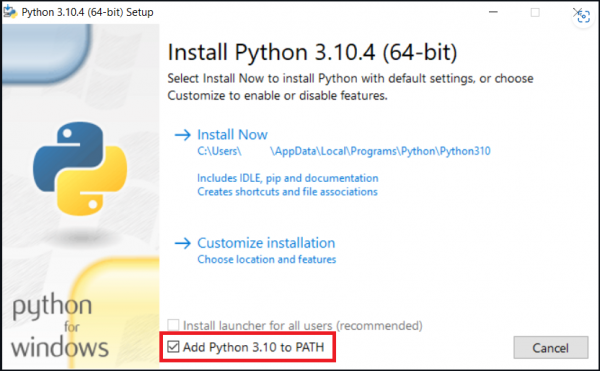
5. 이제 받으시면 파이썬 설치파일을 실행해주세요. 실행하시면 위 이미지와 똑같이 나올텐데
빨간박스에 있는 체크박스를 체크해주세요. (*필수!)
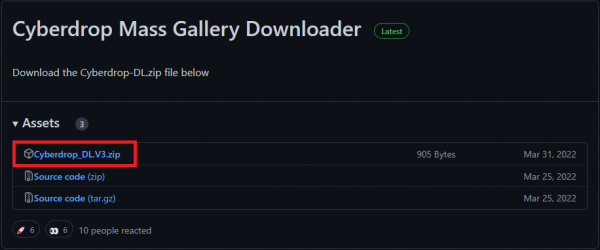
6. 파이썬 설치가 끝나셨다면 이제 영상 다운로더를 받을 차례입니다. 링크: https://github.com/Jules-WinnfieldX/CyberDropDownloader/releases
해당 링크로 이동해서 zip파일을 받아주세요.
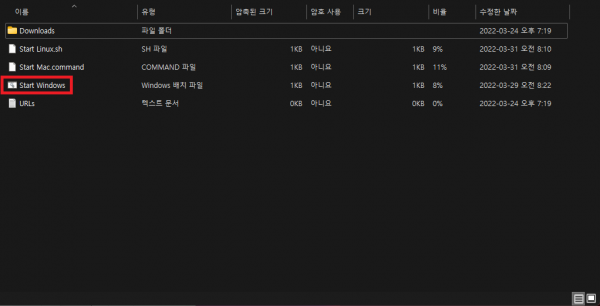
7. 압축을 풀고나면 위의 이미지와 같이 구성되어있을 겁니다. 이때, Start Windows 실행 파일을 눌러주세요. (관리자 권한 실행 추천)
만약 PC 보호 창이 나타나면 "추가 정보"를 누르시면 실행시킬 수 있습니다.
8. 처음 실행하시면 자동을 필요한 파일을 다운로드 할 겁니다. (한 1~2분?) 설치가 다되면 창을 끄고 같은 폴더에 있는 URLs.txt 파일을 열어주세요.
9. 거기에 자신이 원하는 링크를 복사해서 붙여 넣어주시면 됩니다.
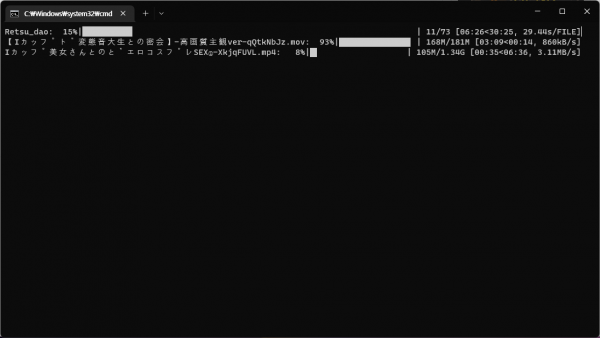
10. 그리고 다시 Start Windows 파일을 실행하시면 실행 파일 위치의 다운로드 폴더에 다운로드가 되는 것을 보실 수 있습니다.
@1. 다운로더가 지원하는 링크형식이 있습니다. 그건 설명 1번의 깃헙 페이지에서 확인해주세요.
이건 PC에서만 가능하니 모바일은 다른분이 알려주세요 ㅎㅎ.
1. 해당 사이트를 열어주세요.
https://github.com/Jules-WinnfieldX/CyberDropDownloader
(개발자 혹은 그에 준하는 지식을 가지신 분들은 아마 알아서 하실테니 모르는 일반인 대상으로 설명할게요.)
2. 사이트의 설명대로 python을 다운 받아주세요. 링크: https://www.python.org/downloads/
(이미 다운로드되어있으신분들은 3.7 버전 이상이신지 확인해주세요. 아니시면 새로 받아주시면 됩니다.)
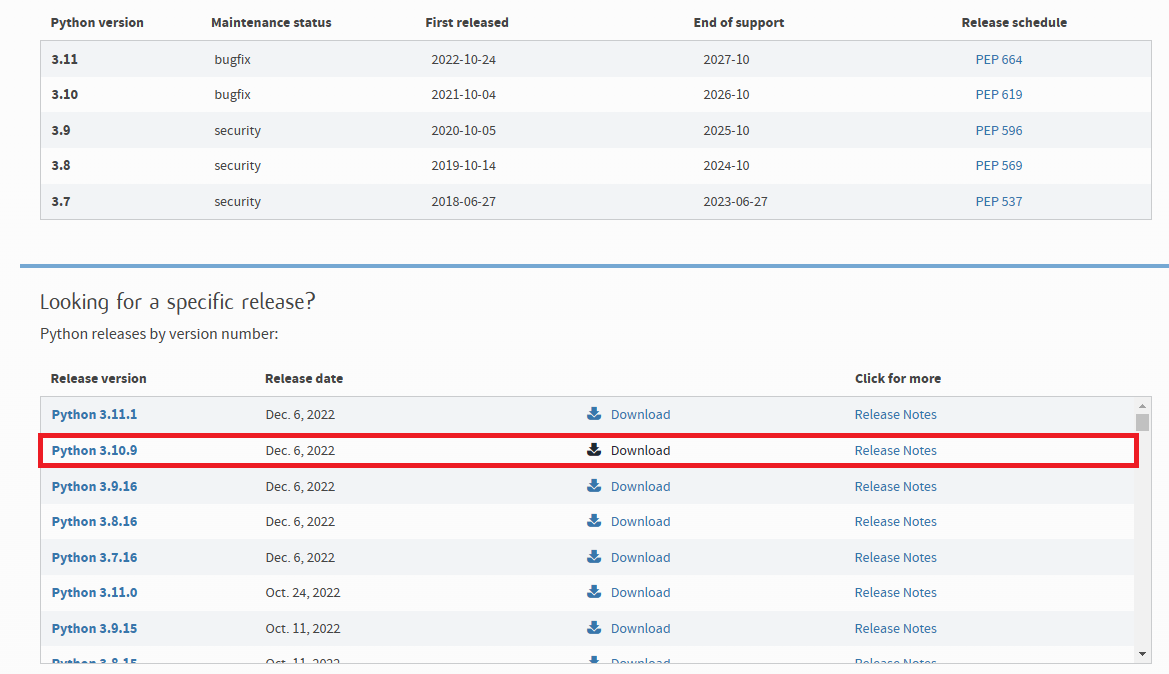
3. 파이썬 홈페이지에 접속하시고 스크롤을 조금만 내리시면 3.10 버전을 다운로드 할 수 있는 페이지를 안내해줍니다. (사진 참조)
Download 버튼을 누르시면 새 페이지로 이동 되는데 거기서 스크롤을 맨 아래로 내리시면 됩니다.

4. 그 다음 자신의 컴퓨터 비트에 맞는 것으로 설치해주세요. 아마 옆에 Recommand 표시가 자신에게 맞는 컴퓨터 비트입니다.
그래도 모르겠다 하시면 그냥 64비트 받아서 실행해주세요. 만약 32비트면 오류가 뜨면서 실행이 안될겁니다. 그때 32비트를 받으시면 됩니다.
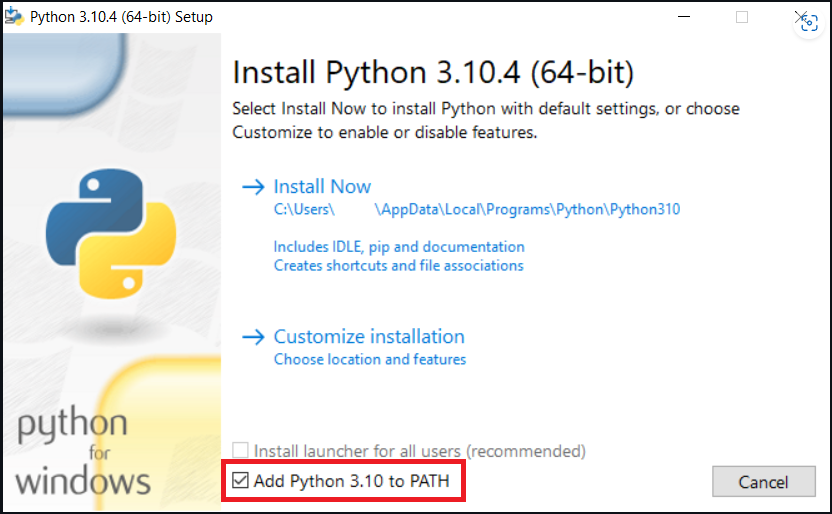
5. 이제 받으시면 파이썬 설치파일을 실행해주세요. 실행하시면 위 이미지와 똑같이 나올텐데
빨간박스에 있는 체크박스를 체크해주세요. (*필수!)
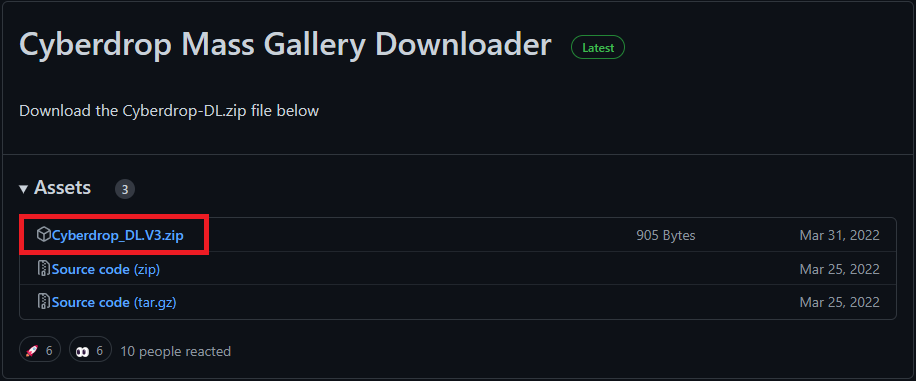
6. 파이썬 설치가 끝나셨다면 이제 영상 다운로더를 받을 차례입니다. 링크: https://github.com/Jules-WinnfieldX/CyberDropDownloader/releases
해당 링크로 이동해서 zip파일을 받아주세요.
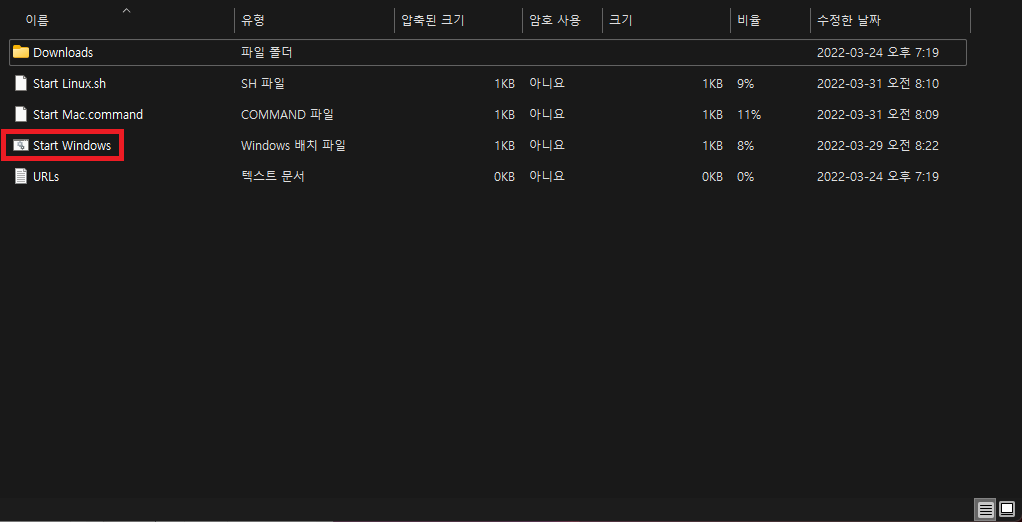
7. 압축을 풀고나면 위의 이미지와 같이 구성되어있을 겁니다. 이때, Start Windows 실행 파일을 눌러주세요. (관리자 권한 실행 추천)
만약 PC 보호 창이 나타나면 "추가 정보"를 누르시면 실행시킬 수 있습니다.
8. 처음 실행하시면 자동을 필요한 파일을 다운로드 할 겁니다. (한 1~2분?) 설치가 다되면 창을 끄고 같은 폴더에 있는 URLs.txt 파일을 열어주세요.
9. 거기에 자신이 원하는 링크를 복사해서 붙여 넣어주시면 됩니다.
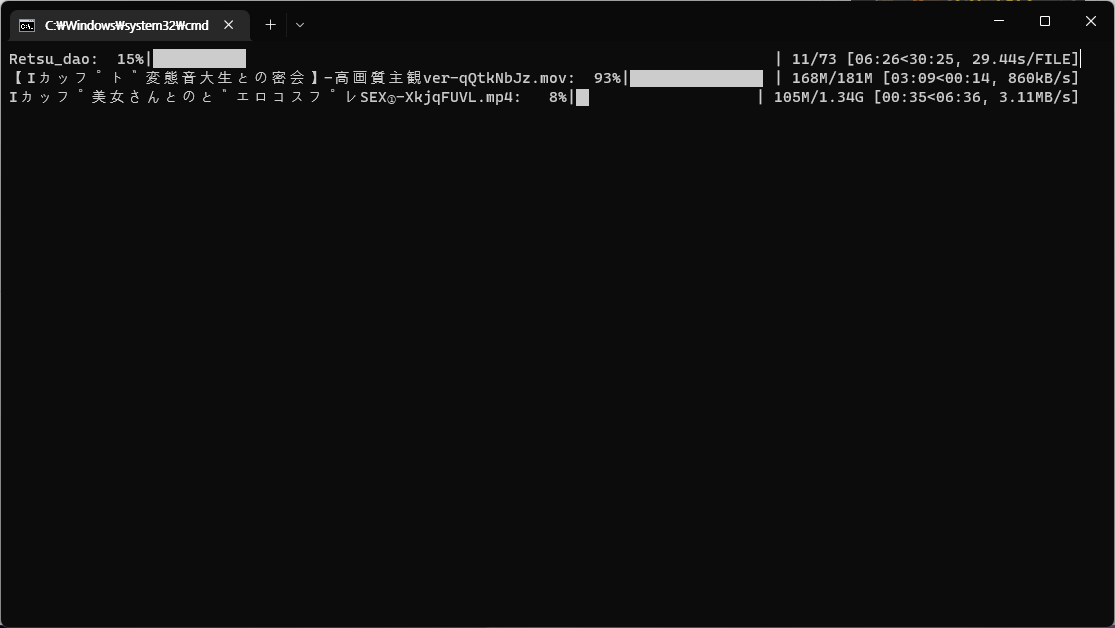
10. 그리고 다시 Start Windows 파일을 실행하시면 실행 파일 위치의 다운로드 폴더에 다운로드가 되는 것을 보실 수 있습니다.
@1. 다운로더가 지원하는 링크형식이 있습니다. 그건 설명 1번의 깃헙 페이지에서 확인해주세요.


 음란김씨
음란김씨