구글 드라이브 사본 만드는 법
좋으신 분들이 구글 드라이브를 활용하셔서 자료를 올려주고 계신데요
모르시는 분들은 모르셔서, 아시는 분들은 귀찮으셔서(아마?) 그냥 다운을 받으시다가
결국 다운로드 용량 초과로 다른 분들이 자료를 못 받게 되는 안타까운 상황이 있어서
간단한 사진과 설명을 올리며 사본 만들기로 인해 다운 가능한 기간이 조금 늘었으면 하는 바람에 글을 씁니다
우선 구글 드라이브 링크를 사용해야겠지요
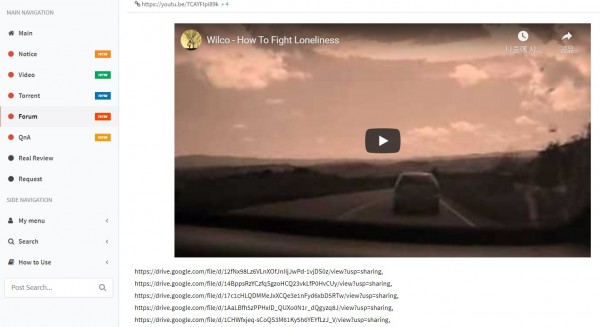
들어가게 되면 이런 화면이 나올텐데요
여기에서 구글 드라이브 아이콘 [바로가기 만들기] 를 클릭하시면
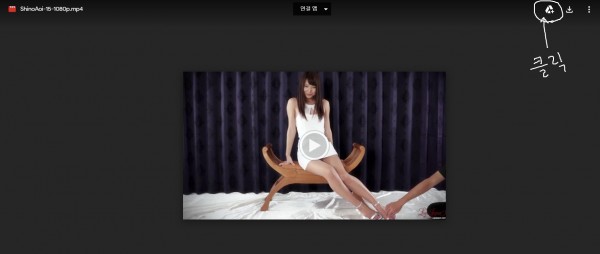
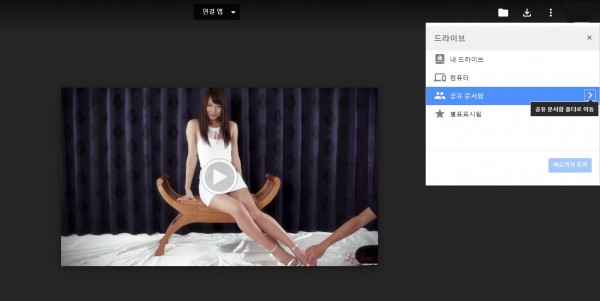
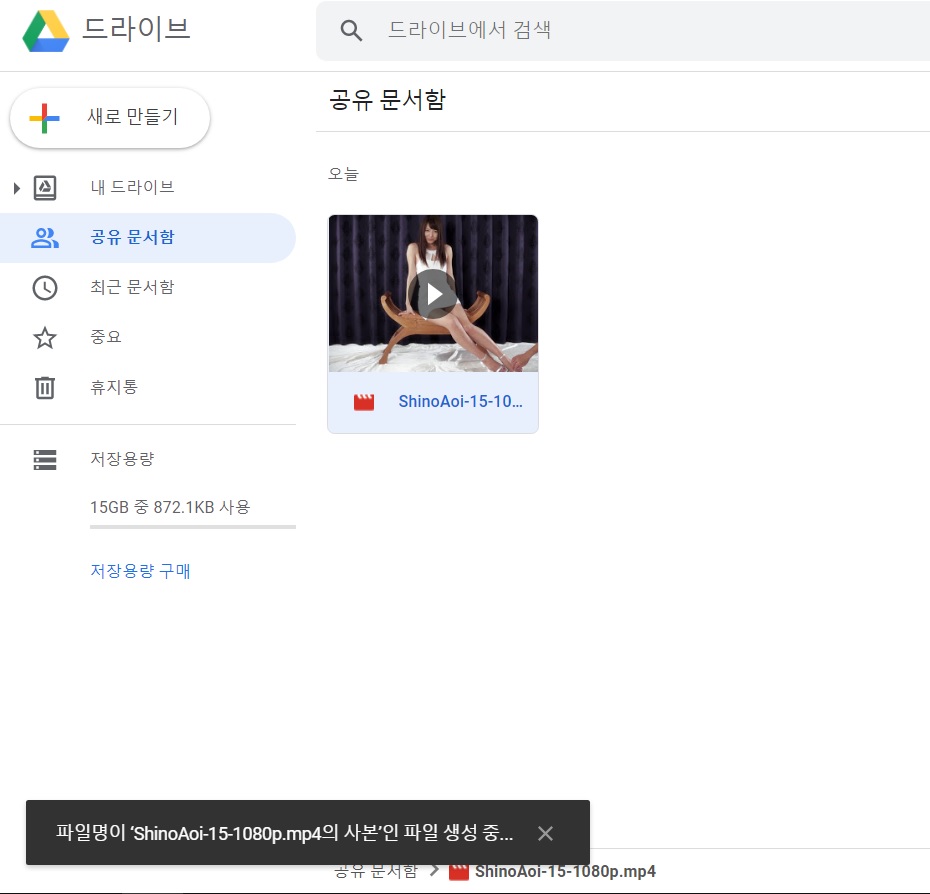
공유 문서함으로 이동시키실 수 있습니다
이제 내 구글 드라이브로 돌아와서 공유 문서함으로 가보시면 이렇게 있으실 겁니다
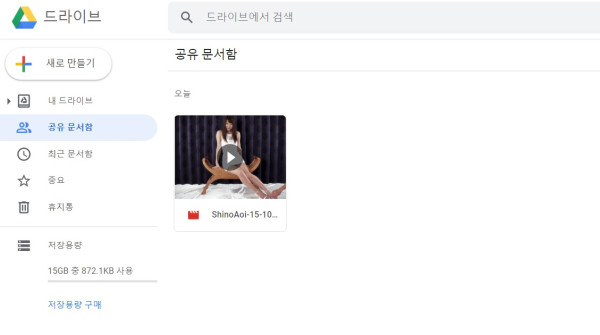
여기에서 끝이 아니라 이 파일을 오른쪽 클릭하셔서 메뉴를 열어보시면
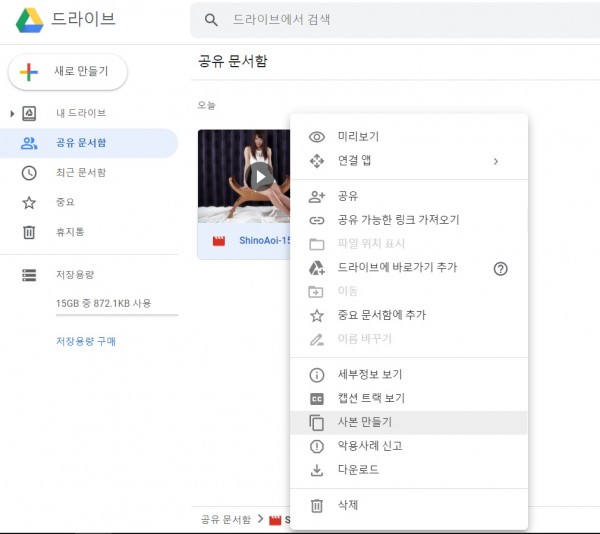
이렇게 "사본 만들기"가 나옵니다 <--- 올리시는 업로드 분들이 원하시는 사본이 이것입니다
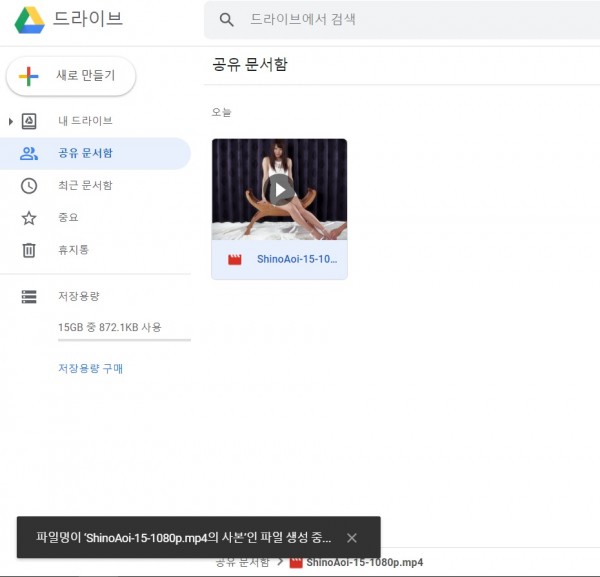
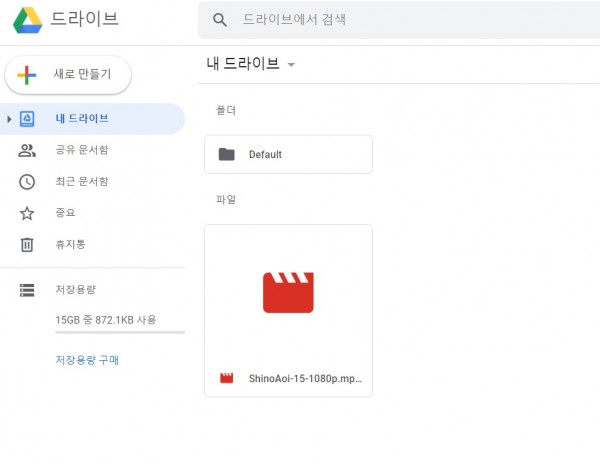
사본 만들기를 하면 "내 구글 드라이브" 으로 사본이 만들어지게 되며 이 파일은 개인의 소유로 개인의 클라우드의 용량을 사용하게 됩니다
여기에서 다운 받는 것은 개인의 파일이기에 다운로드 용량 초과와 상관이 없고 또한 공유 파일이 삭제 되어서 개인의 클라우드에 남아있습니다
***추가 : 다운 받으실 때는 파일의 오른쪽 클릭 후 다운로드 // 다운 받으 신 후에는 이름의 "***.mp4의 사본"이라는 파일이 다운로드 되실겁니다
여기에서 "파일의 이름" 바꾸셔야 영상을 보실 수 있습니다 ex) "***.mp4의 사본" --> "***.mp4"
모르시는 분들은 모르셔서, 아시는 분들은 귀찮으셔서(아마?) 그냥 다운을 받으시다가
결국 다운로드 용량 초과로 다른 분들이 자료를 못 받게 되는 안타까운 상황이 있어서
간단한 사진과 설명을 올리며 사본 만들기로 인해 다운 가능한 기간이 조금 늘었으면 하는 바람에 글을 씁니다
우선 구글 드라이브 링크를 사용해야겠지요
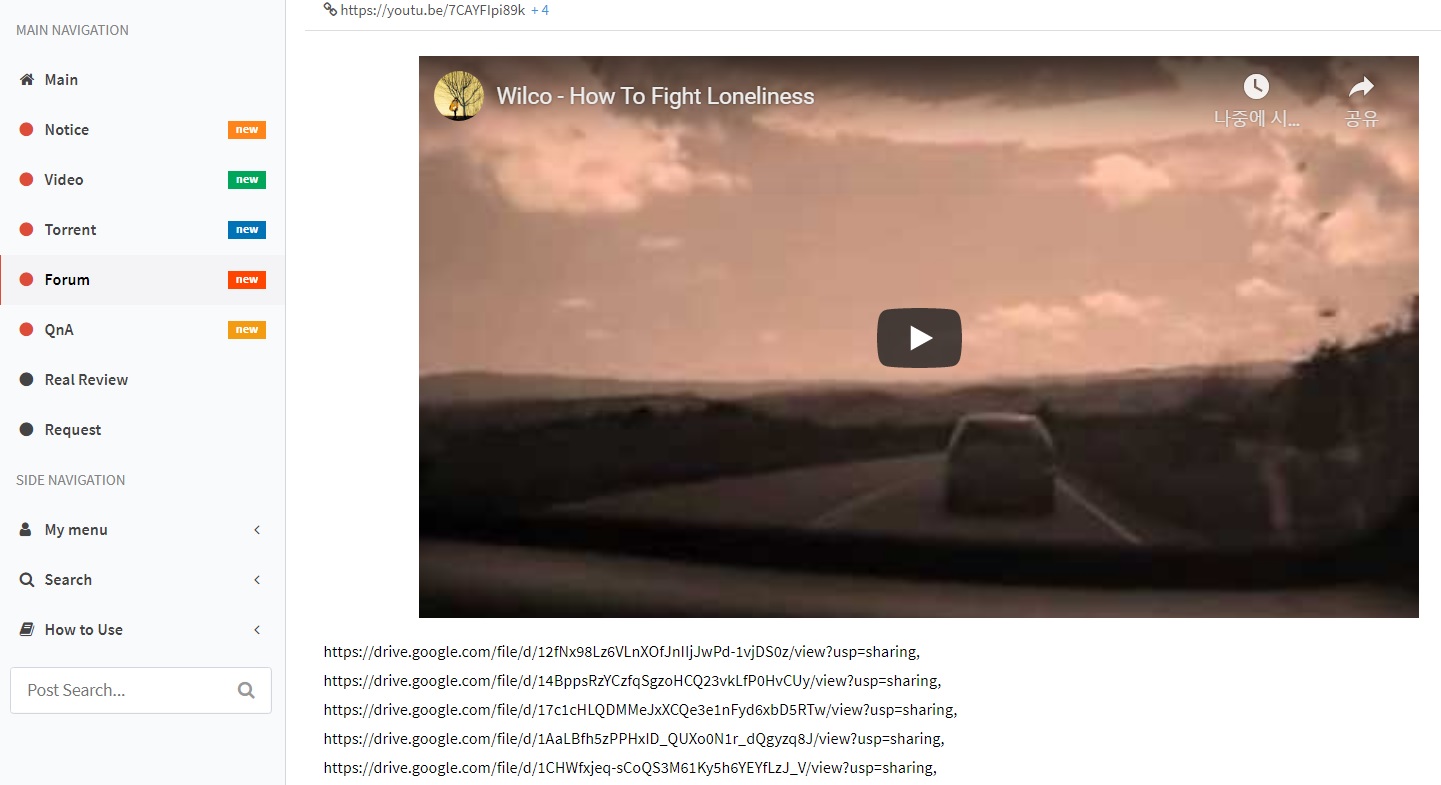
들어가게 되면 이런 화면이 나올텐데요
여기에서 구글 드라이브 아이콘 [바로가기 만들기] 를 클릭하시면
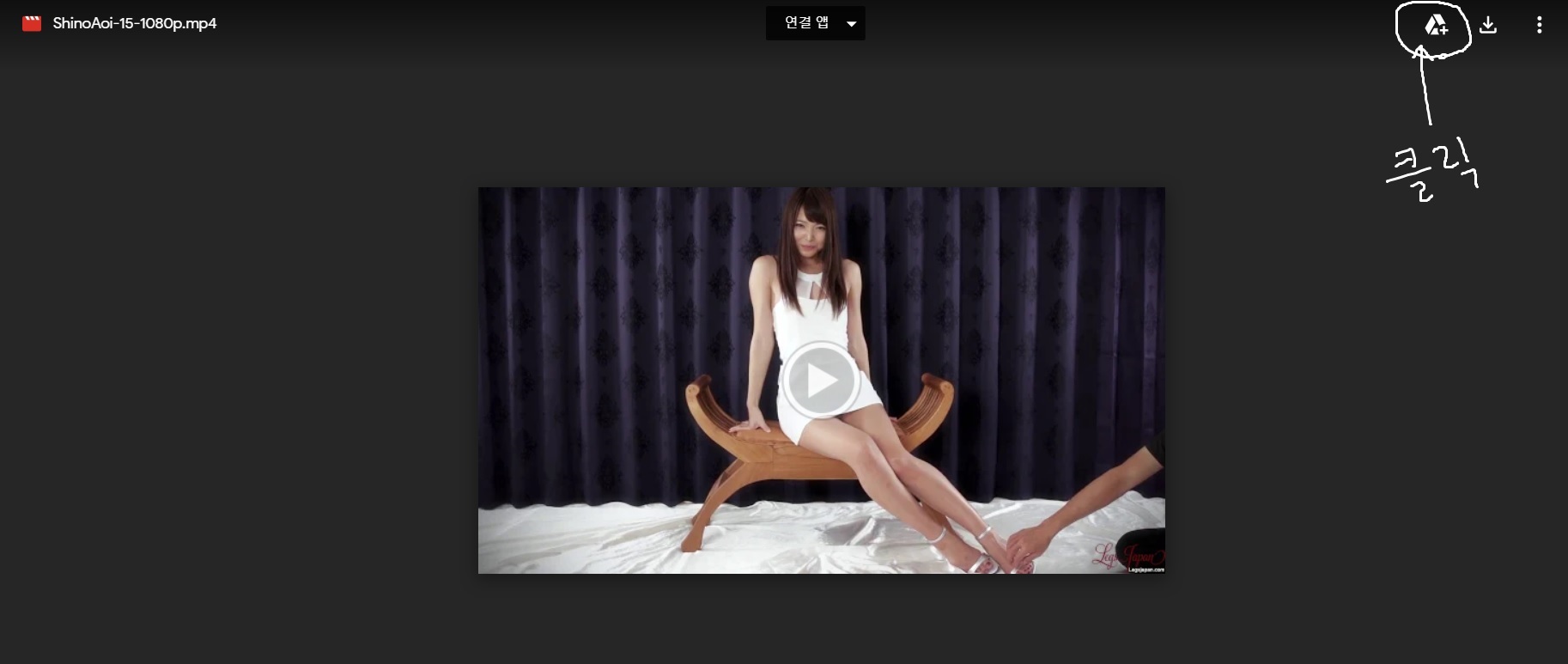
공유 문서함으로 이동시키실 수 있습니다
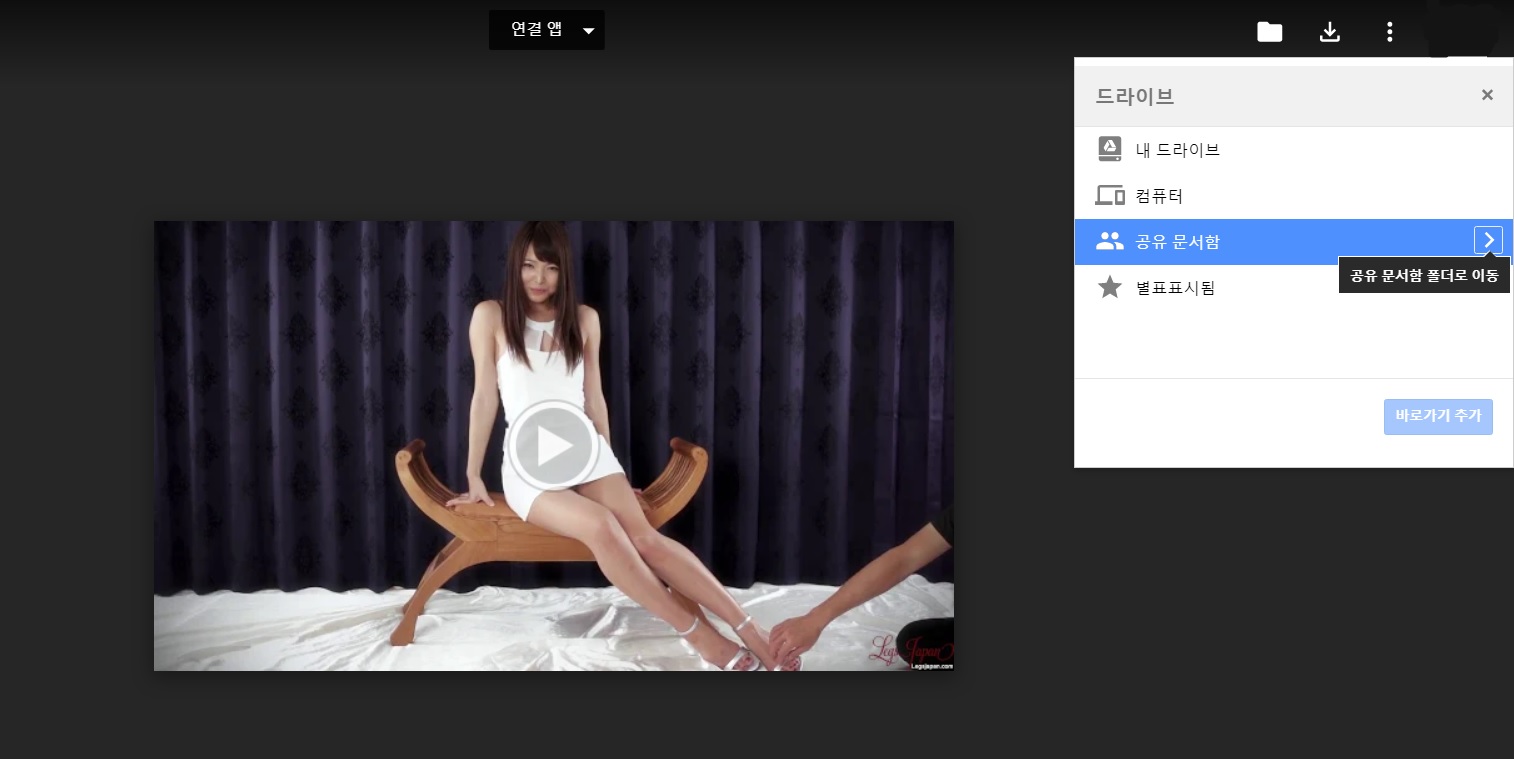
이제 내 구글 드라이브로 돌아와서 공유 문서함으로 가보시면 이렇게 있으실 겁니다
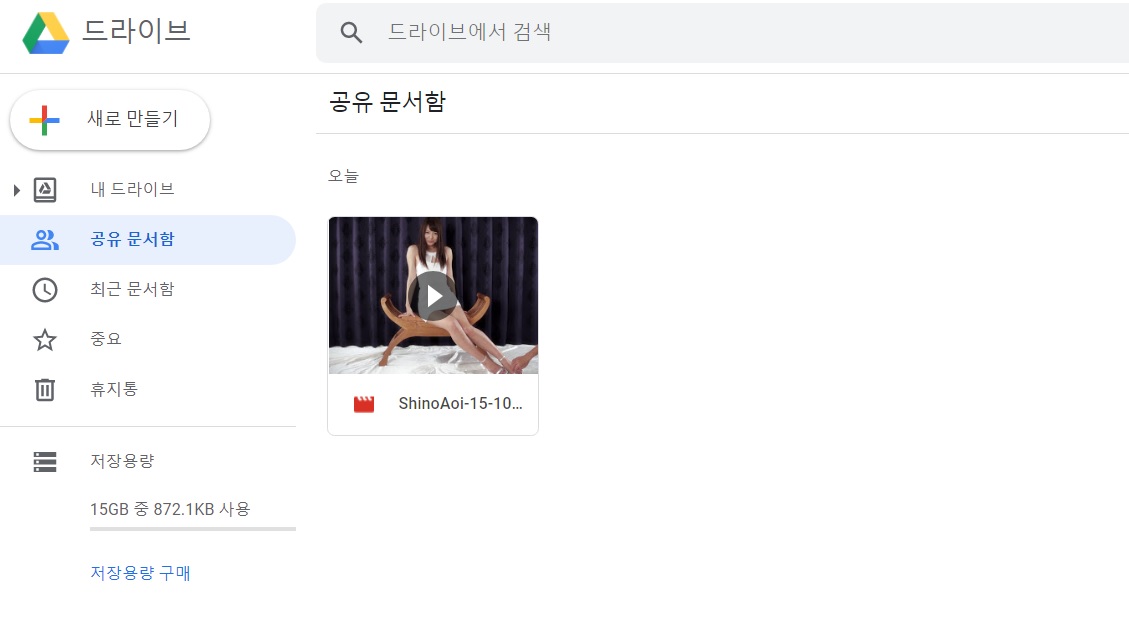
여기에서 끝이 아니라 이 파일을 오른쪽 클릭하셔서 메뉴를 열어보시면
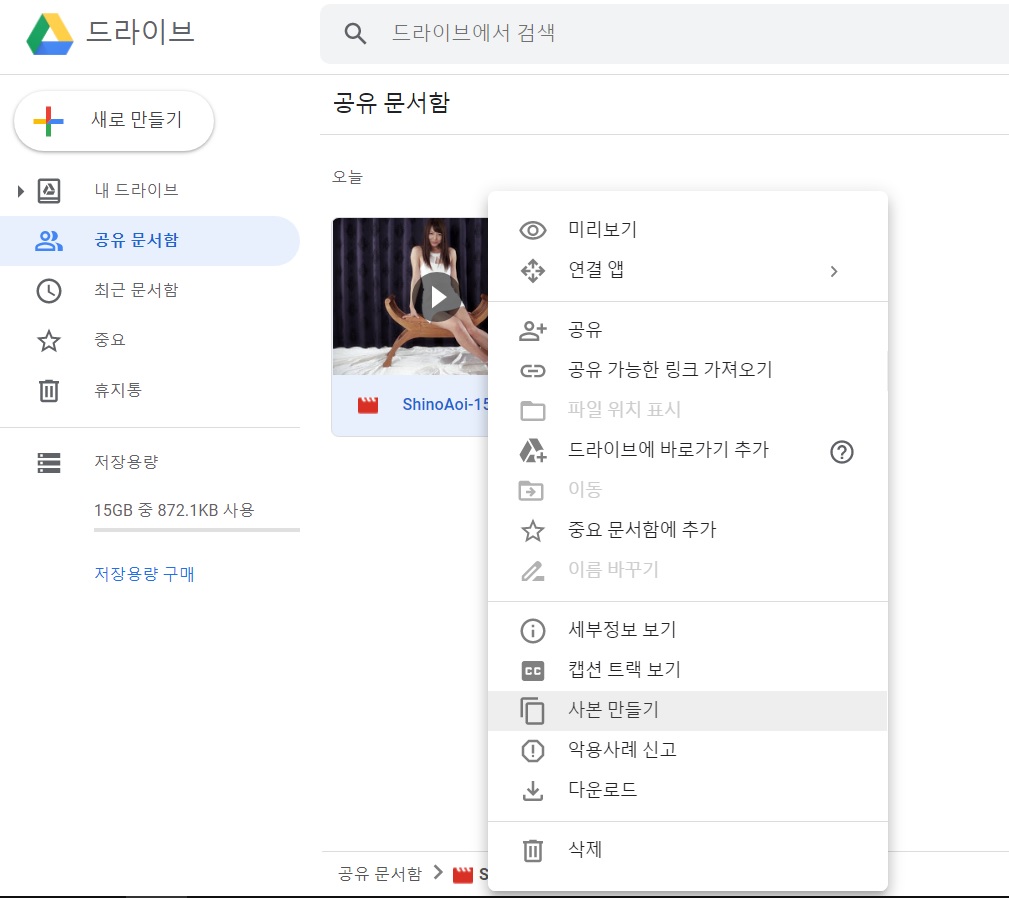
이렇게 "사본 만들기"가 나옵니다 <--- 올리시는 업로드 분들이 원하시는 사본이 이것입니다
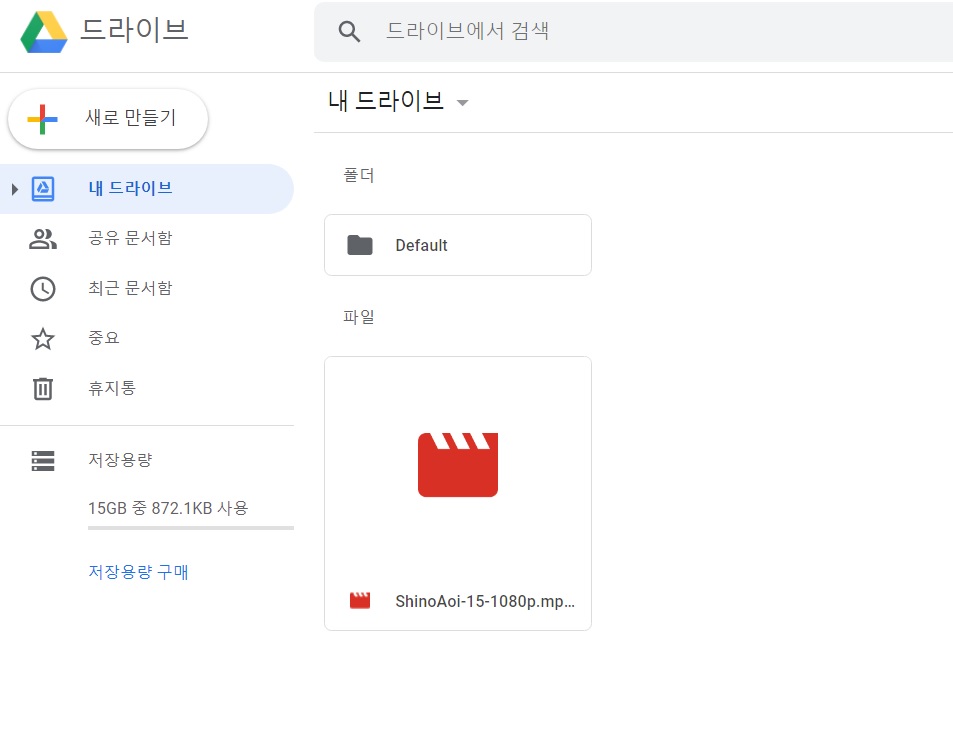
사본 만들기를 하면 "내 구글 드라이브" 으로 사본이 만들어지게 되며 이 파일은 개인의 소유로 개인의 클라우드의 용량을 사용하게 됩니다
여기에서 다운 받는 것은 개인의 파일이기에 다운로드 용량 초과와 상관이 없고 또한 공유 파일이 삭제 되어서 개인의 클라우드에 남아있습니다
***추가 : 다운 받으실 때는 파일의 오른쪽 클릭 후 다운로드 // 다운 받으 신 후에는 이름의 "***.mp4의 사본"이라는 파일이 다운로드 되실겁니다
여기에서 "파일의 이름" 바꾸셔야 영상을 보실 수 있습니다 ex) "***.mp4의 사본" --> "***.mp4"


 우째
우째